インテグレーション作成方法
インテグレーションはインテグレーション作成ページから作成できます。
-
インテグレーションを作成
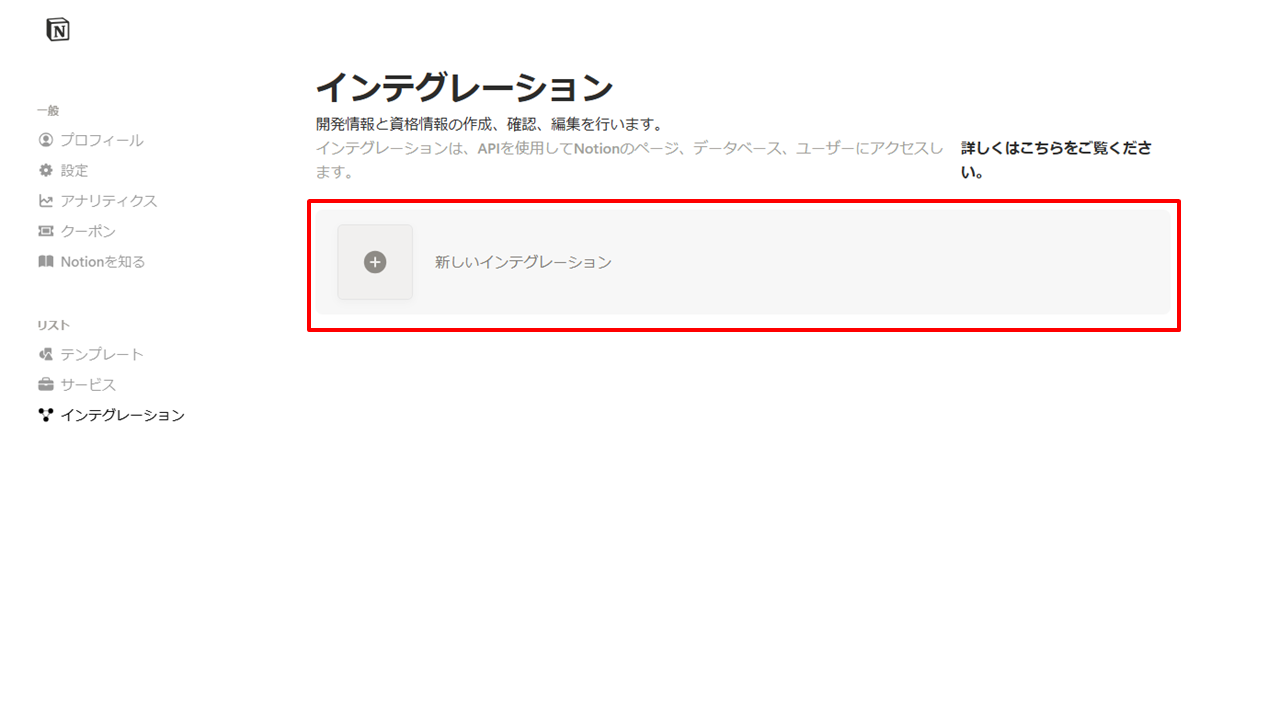
ログイン後、「新しいインテグレーション」をクリックします。
-
基本情報を入力
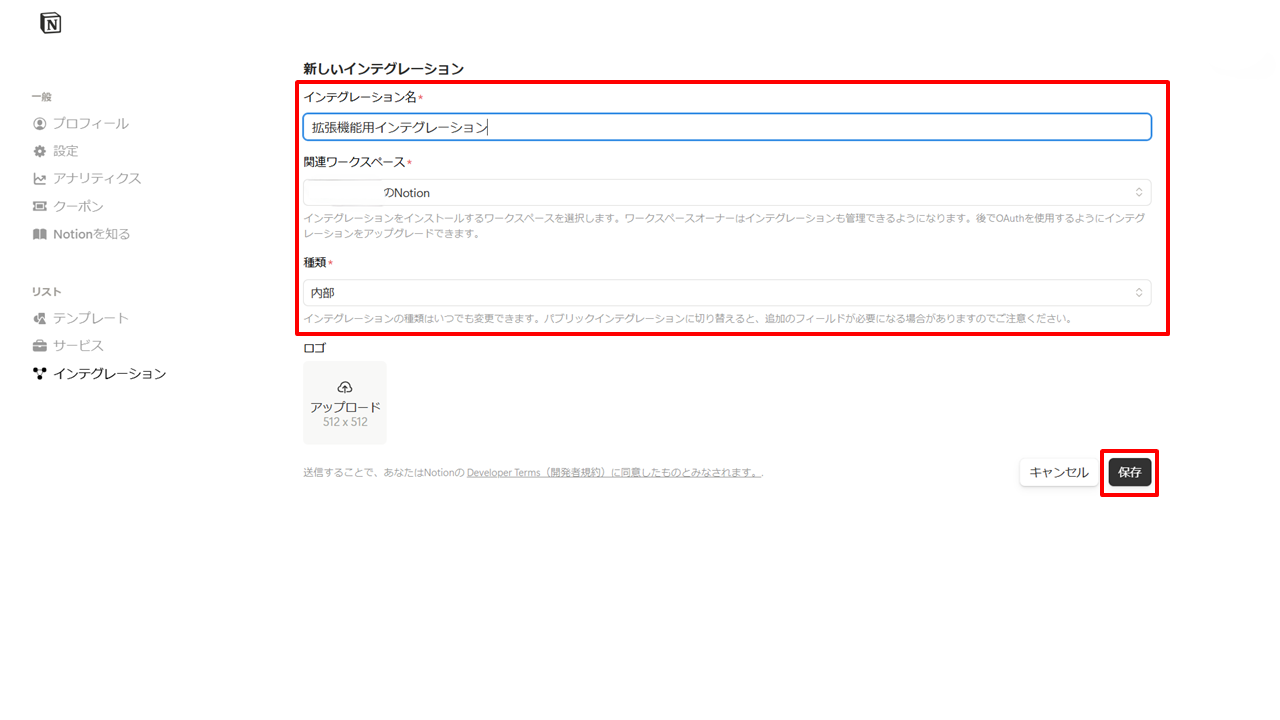
以下の情報を入力して「保存」をクリックします:
- インテグレーション名:任意の名前(例:拡張機能用インテグレーション)
- 関連ワークスペース:接続したいページがあるワークスペースを選択
- 種類(内部/外部):基本的に内部でOK/li>
今回は拡張機能用として「拡張機能用インテグレーション」という名前を付けました。
-
作成完了
作成が完了すると「内部インテグレーションシークレット」が表示されます。これがインテグレーショントークンです。
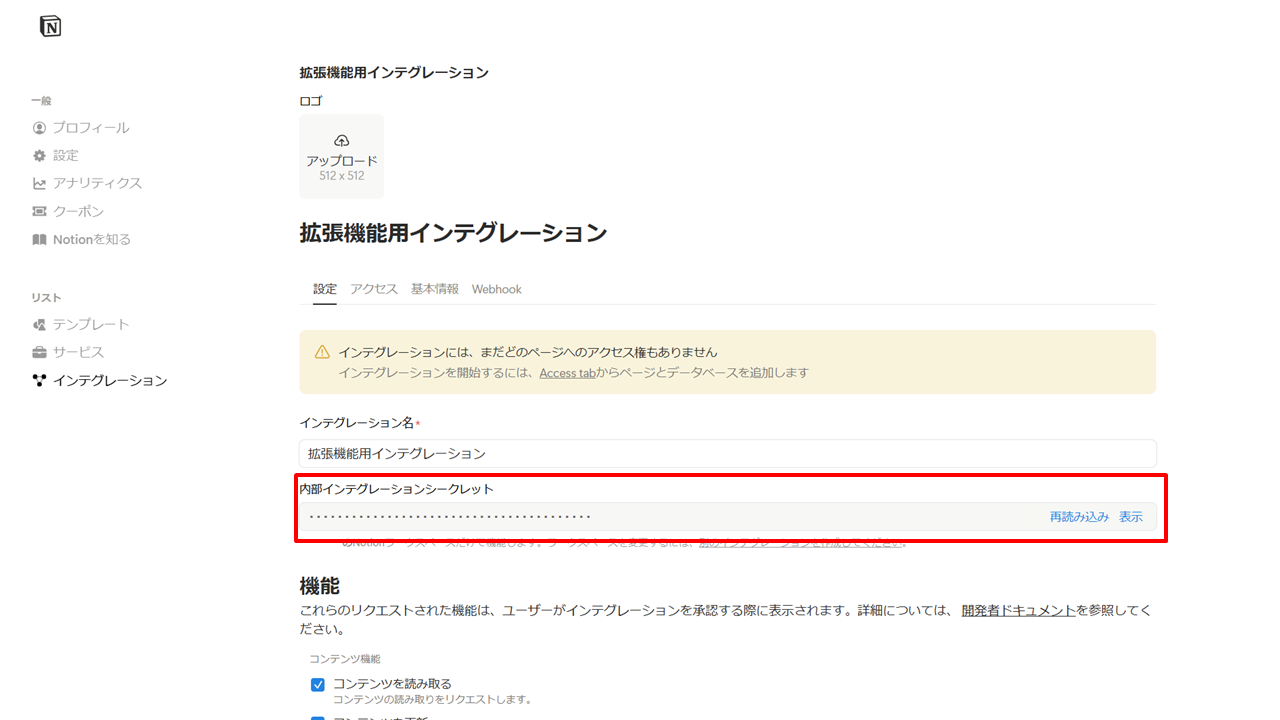
⚠️注意: トークンは外部に流出するとNotionの操作が可能になるため、安全に保管してください。
Notionページ接続方法
作成したインテグレーションを、自分のワークスペース内のページに接続します。
こちらのNotion公式ページからNotionへ移動できます。
-
ページを開く
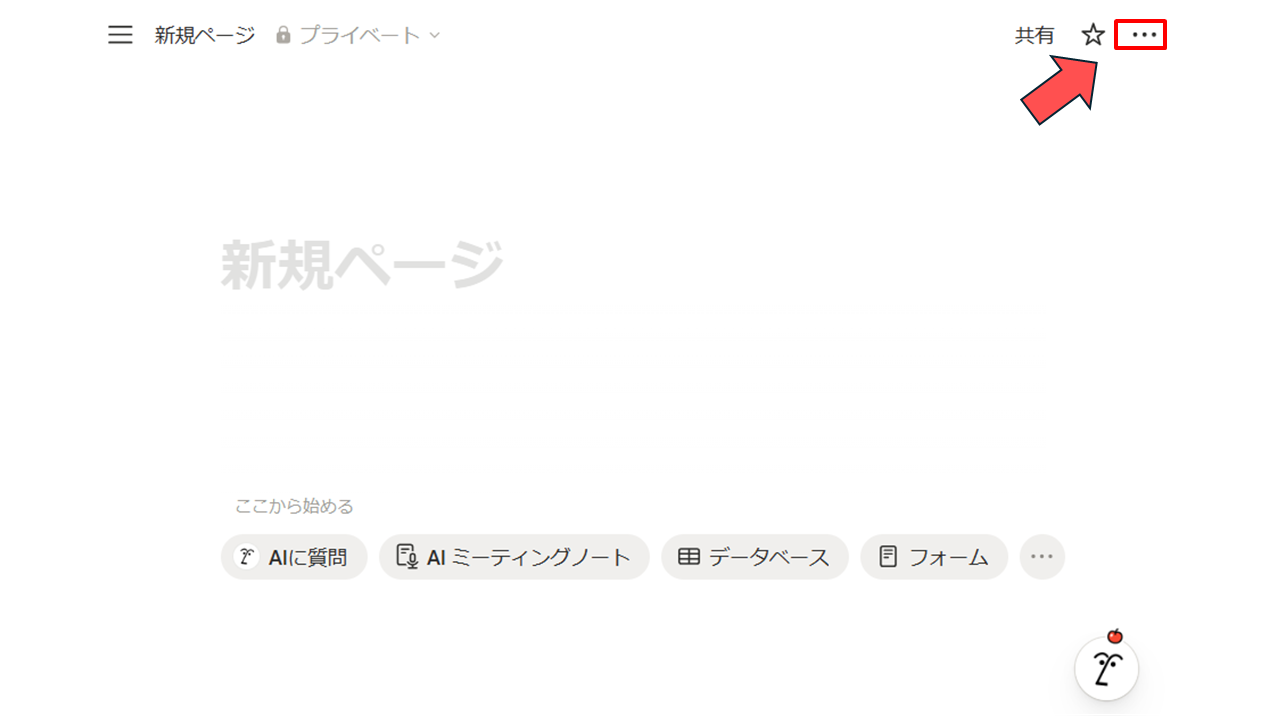
接続したいページの右上の三点リーダーをクリックします。
-
インテグレーションを接続
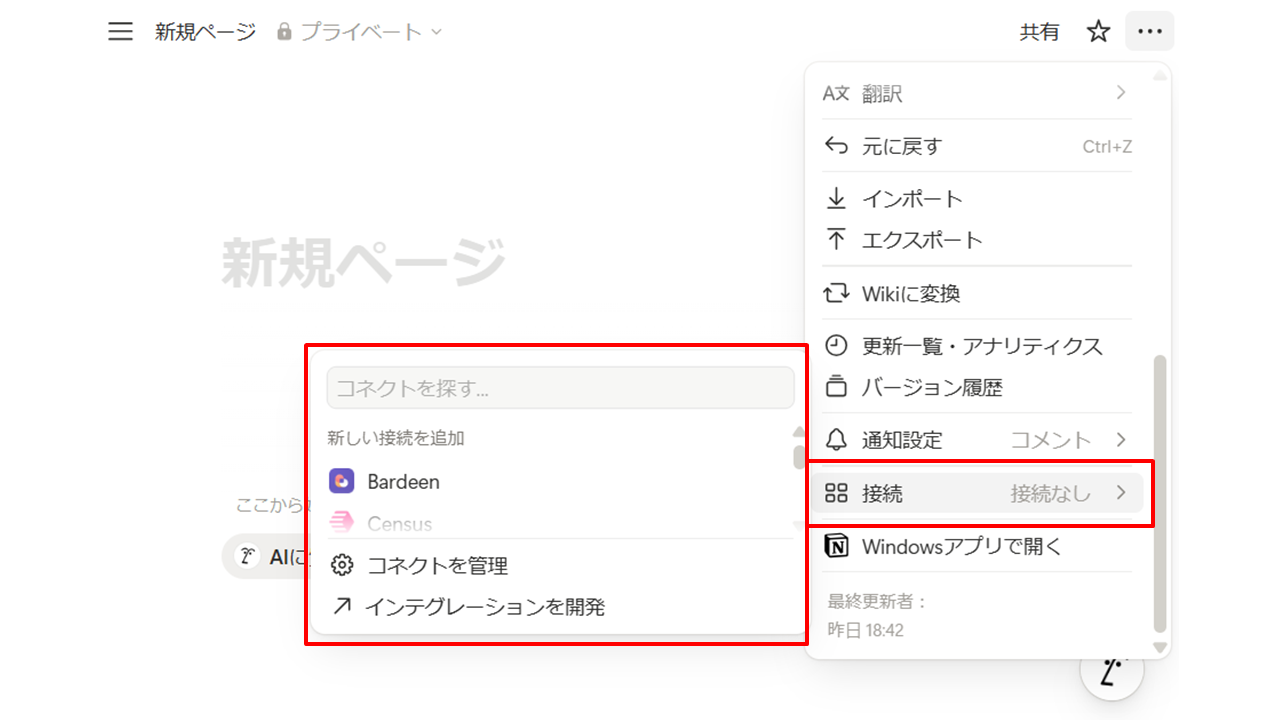
「接続」を選択するとモーダルが表示されます。
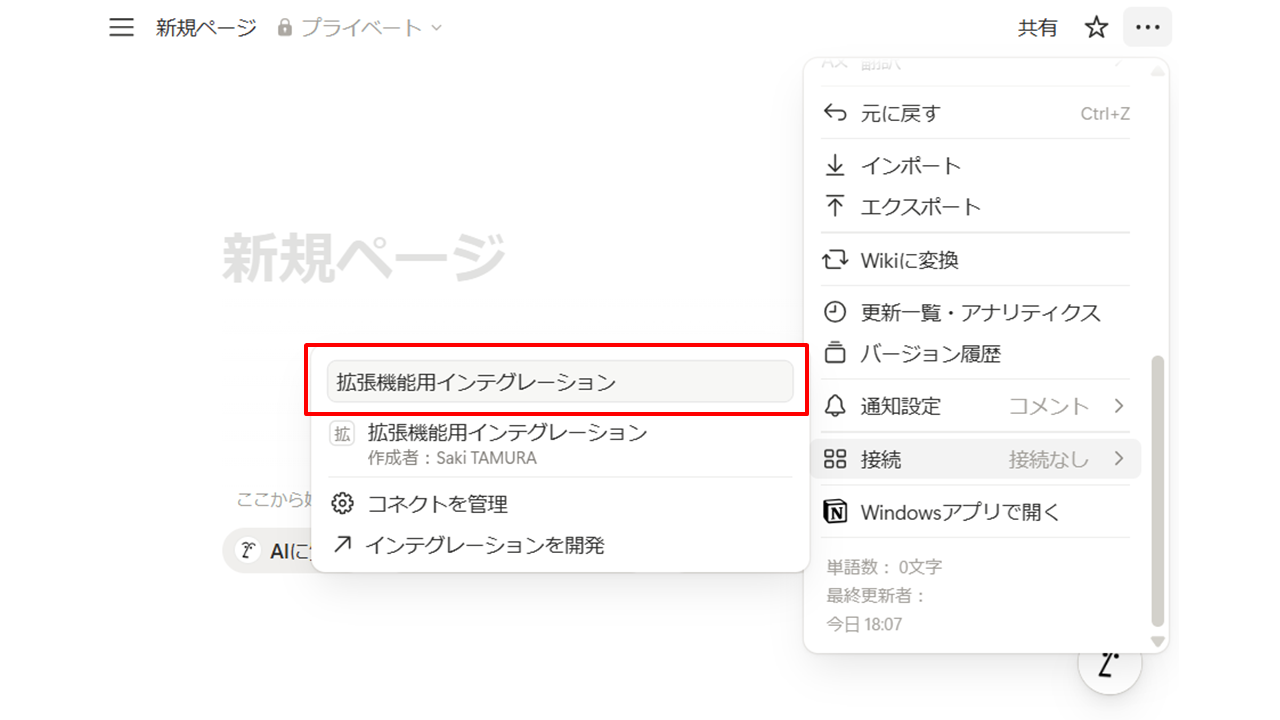
検索ボックスに作成したインテグレーション名を入力し、選択してください。
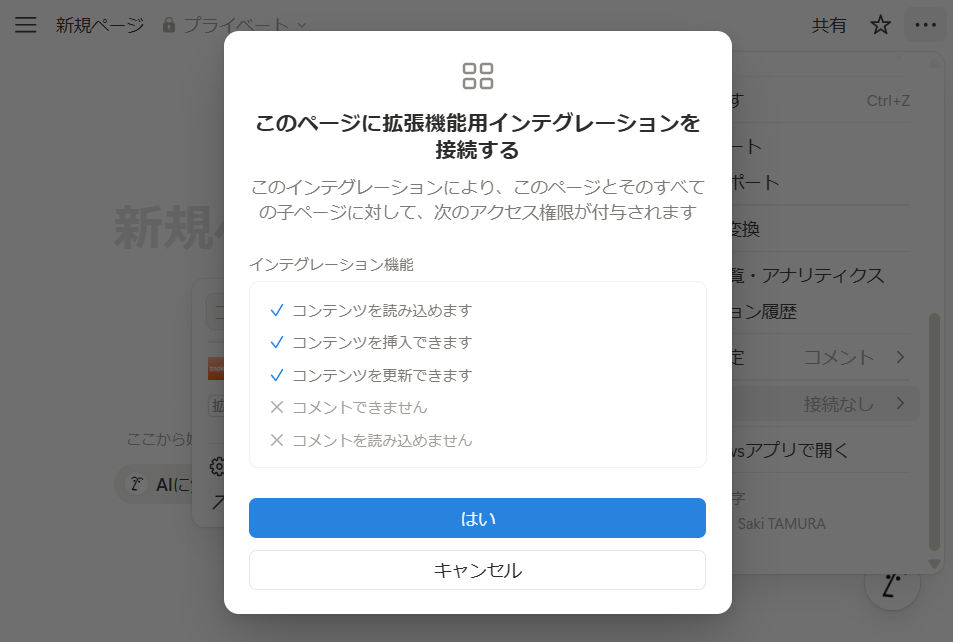
認証画面が出たら「はい」を押すと接続完了です。
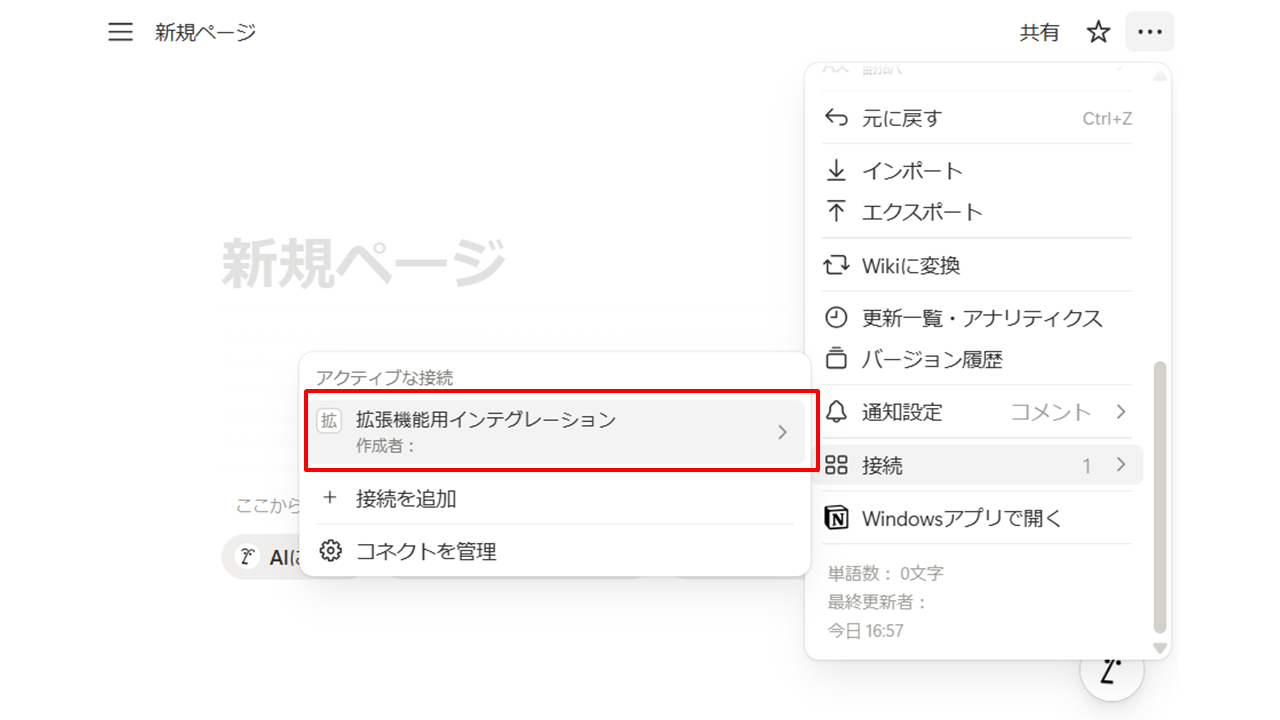
接続されているのがわかると思います。
Chrome拡張機能接続方法
-
インテグレーショントークンを取得
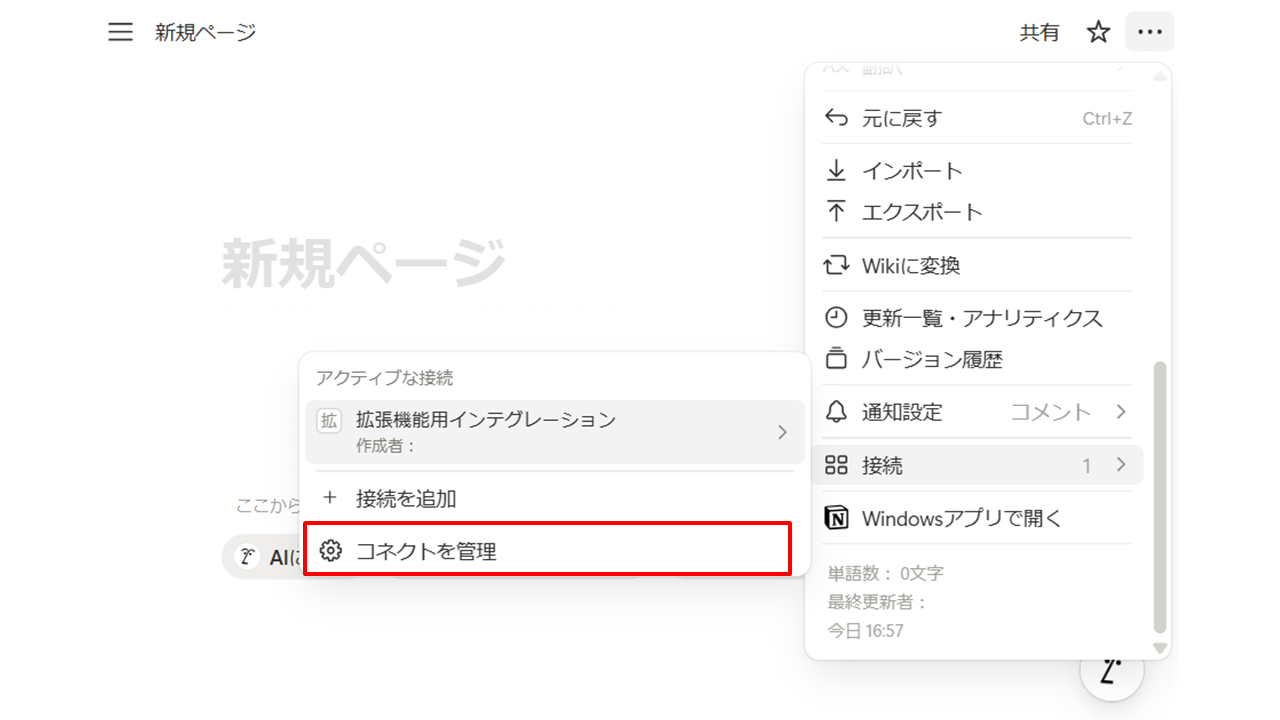
作成したインテグレーショントークンをコピーします。ページ右上メニュー → 「接続」 → 「コネクトを管理」を選択してください。
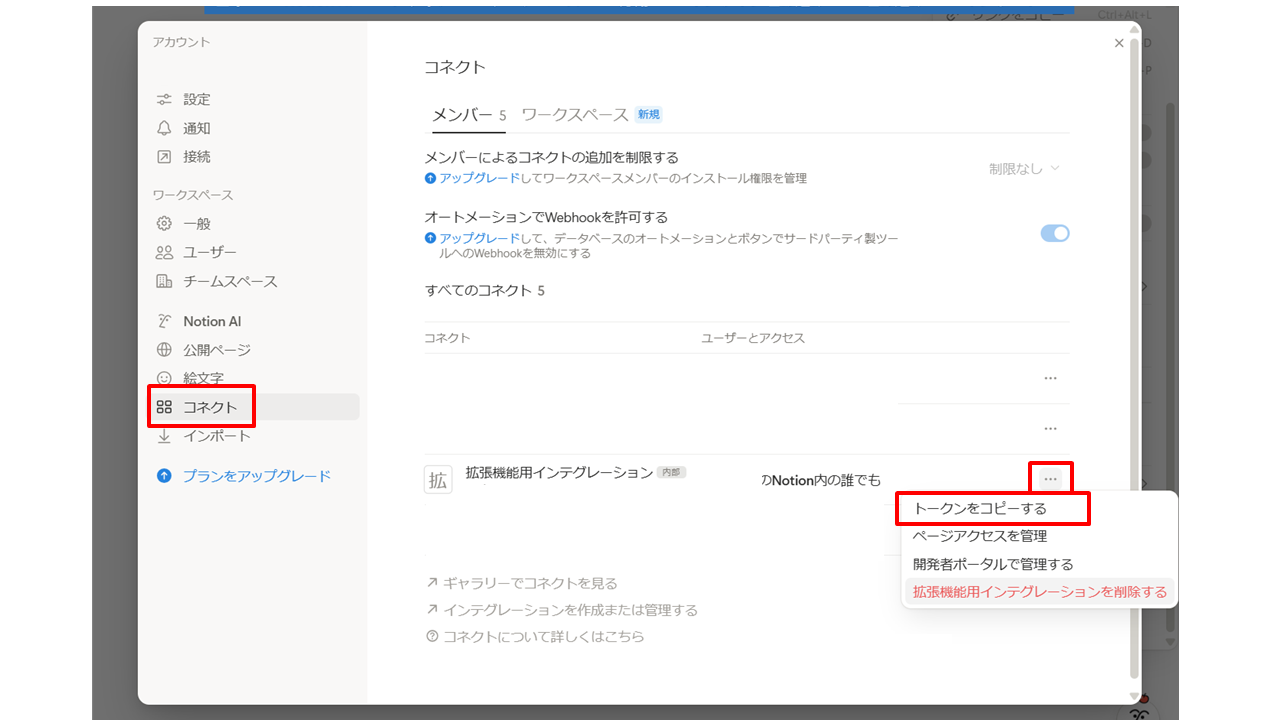
対象インテグレーションの三点リーダーをクリックし「トークンをコピーする」を選択してください。これでインテグレーシトークンがコピーされました。
-
インテグレーショントークンを拡張機能に入力
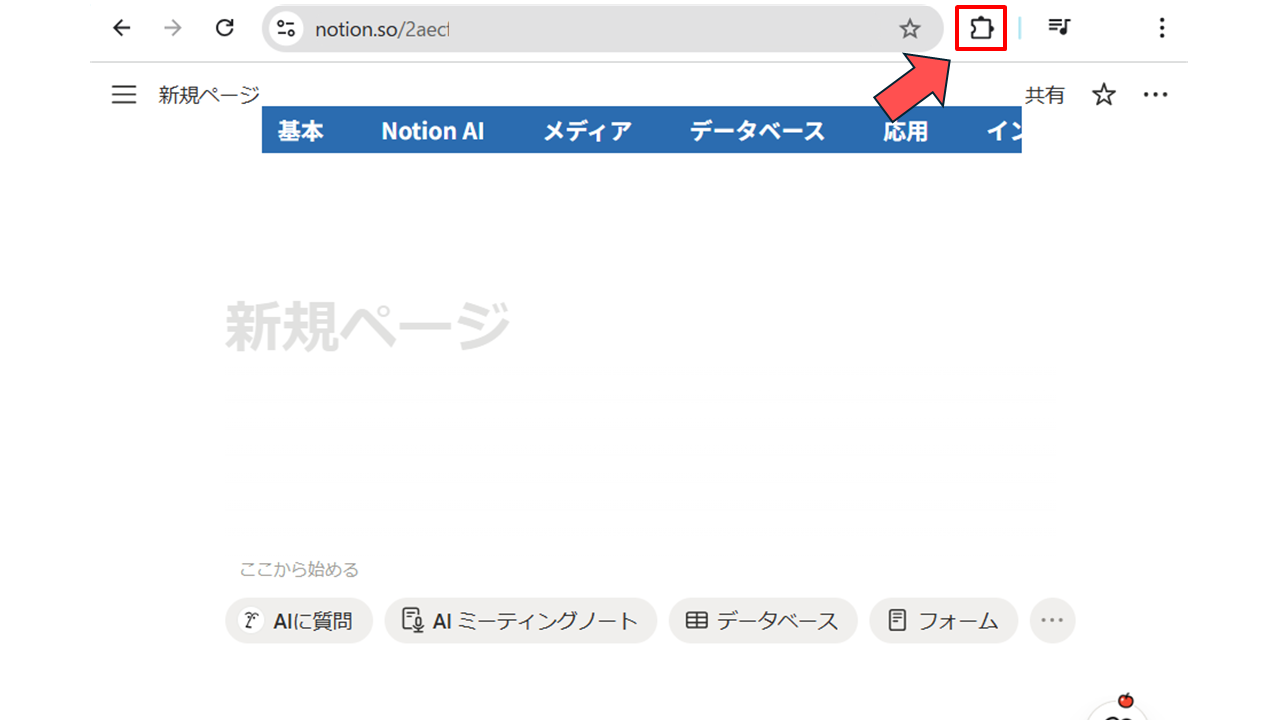
Chrome拡張機能のアイコンをクリックします。
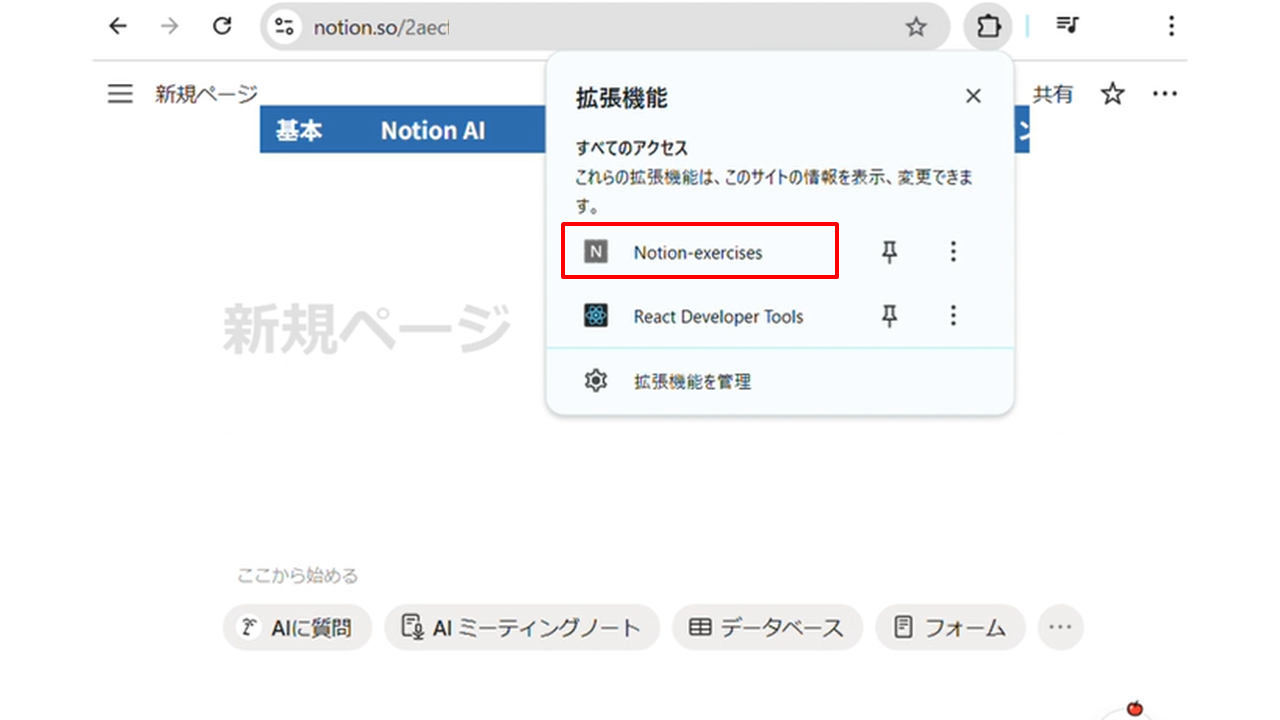
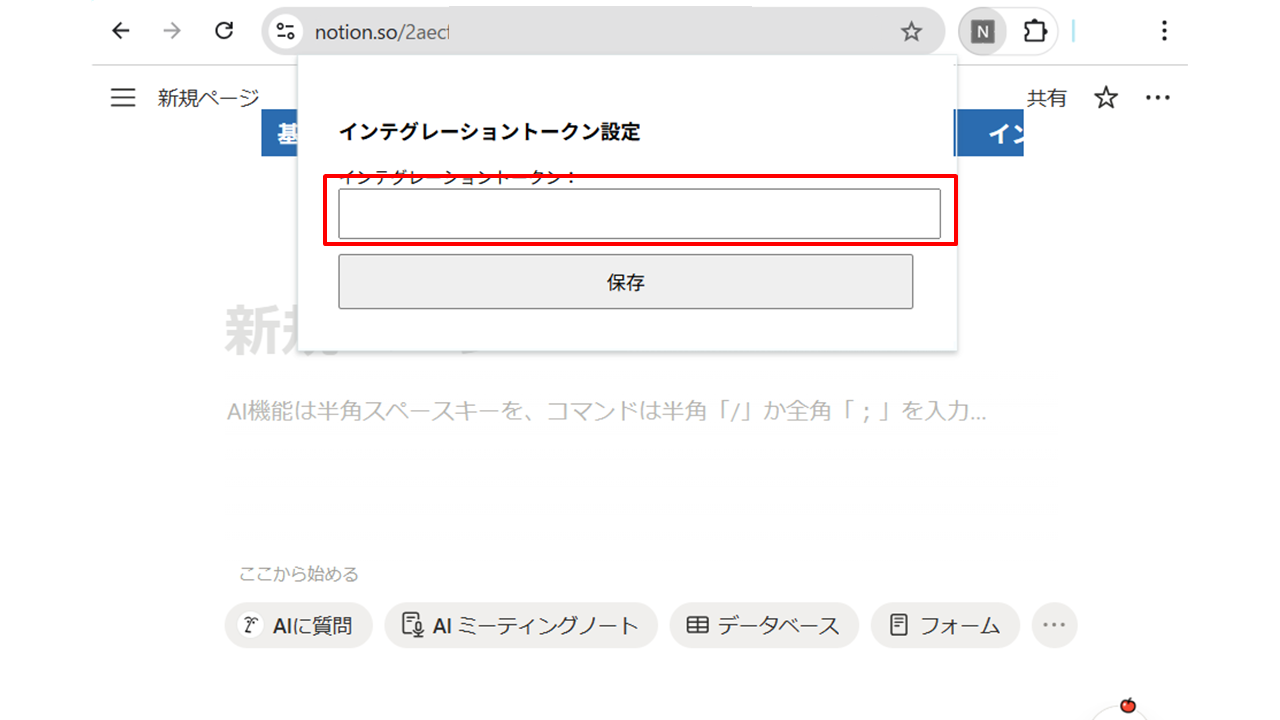
表示されたモーダルにコピーしたインテグレーショントークンを貼り付け、「保存」をクリックします。